

Bài này hướng dẫn đầy đủ các thao tác cần thiết để quản lý trang www.haithuangroup.com
ĐĂNG NHẬP TRANG QUẢN LÝ
Dùng trình duyệt web (Chrome / Safari / Opera / Edge) truy cập địa chỉ
https://haithuangroup.com/wp-login.php
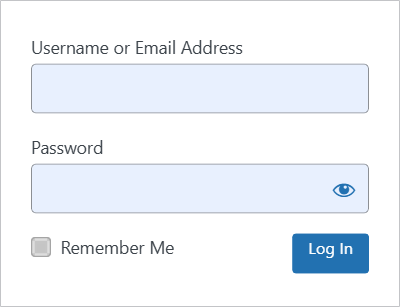
Nhập Username hoặc Email và mật khẩu được cung cấp để đăng nhập vào backend quản lý.
Nếu đã quên tên đăng nhập hoặc mật khẩu vui lòng liên hệ để được cấp lại
Tất cả mọi thao tác với trang chỉ có thể thực hiện sau khi đã đăng nhập.
Sau khi đã đăng nhập, phía trên trang web đang xem sẽ có một thanh công cụ như sau
Để tạo bài viết mới. Trên thanh cộng cụ WP, nhấn New. Những thứ có thể thêm mới cần quan tâm bao gồm
Để sửa bài viết hoặc trang đang xem, trên thanh công cụ nhấn Edit Page
Giao diện như sau sẽ mở ra
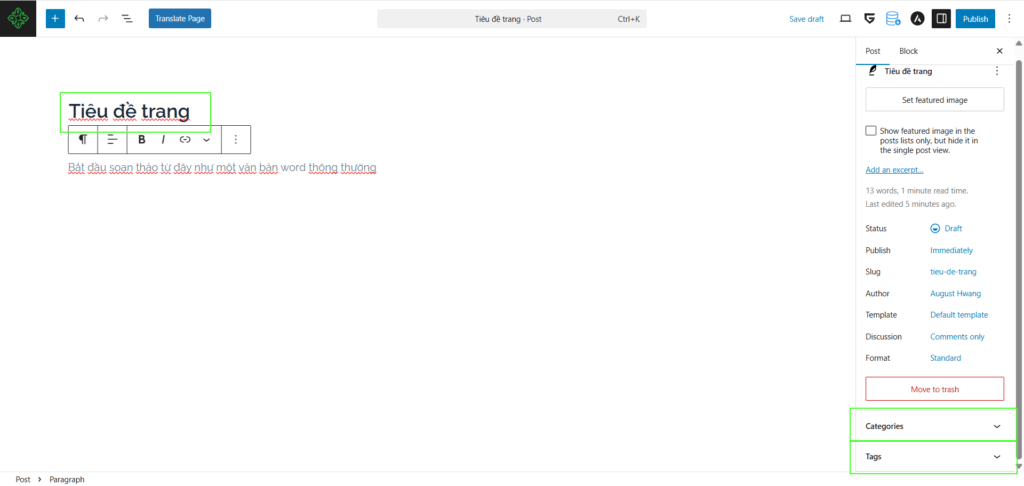
Việc soạn thảo dễ dàng như soạn một file Ms. Word. Bạn có thể sao chép từ các nguồn khác nhau và dán trực tiếp vào giao diện. Tuy nhiên, bạn cần lưu ý những điểm được đánh dấu trên giao diện như sau:
Tiêu đề trang
Tiêu đề trang là cái hiển thị khi tìm kiếm. Đặt tiêu đề trang đủ gọn ghẽ và đưa ra được nội dung chính
Categories
Phân mục giúp bài viết được tìm thấy trên trang Hải Thuận. Cần lựa chọn đúng phân mục bài viết. Mỗi bài viết có thể đánh dấu nhiều phân mục. Có các phân mục sau:
- Instruction (bài viết hướng dẫn – chỉ bài này)
- Blog (các bài viết chia sẻ
- Economy (bài viết về kinh tế)
- Health (bài viết về sức khỏe)
- Legal (bài viết về pháp lý)
- Technology (bài viết về kỹ thuật)
- Internal (bài viết cho sự kiện / thông tin nội bộ Hải Thuận)
- External Resources (bài viết sao chép từ nguồn ngoài)
Nên ghi tên tác giả, trang web đã đăng tải khi sử dụng các bài viết từ nguồn ngoài để tránh các vấn đề về bản quyền.
Tags
Các thẻ sẽ giúp các trang được tìm kiếm mau hơn và phân loại rõ ràng. Các thẻ có thể sử dụng tùy ý. Tuy nhiên, có 3 thẻ phải để vào bài
- English (để thẻ này nếu có nội dung bằng tiếng Anh)
- Vietnamese (để thẻ này nếu có nội dung bằng tiếng Việt)
- Chinese (để thẻ này nếu có nội dung tiếng Hoa)
Bài viết phải có ít nhất 1 trong 3 thẻ nêu trên
Tất cả các bài viết / sản phẩm / tin tức… trên trang web đều có thể được dịch. Để dịch một bài viết. Khi đang xem bài đó, nhấn vào nút Translate Page/Post ở thanh công cụ phía trên. Khi đó sẽ mở ra một giao diện như sau:
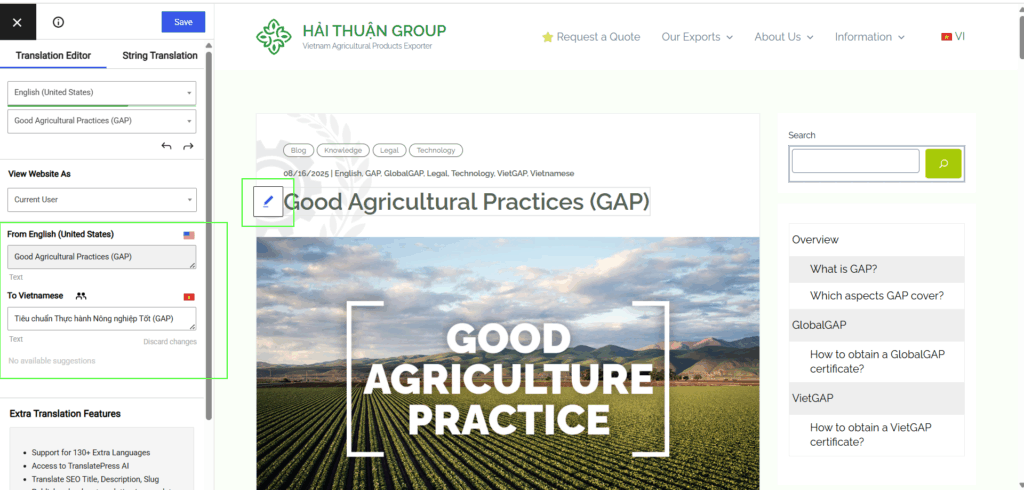
Để dịch một đoạn, 1 câu hay 1 cụm từ, để chuột lên chỗ cần dịch. Bên trái cụm cần dịch sẽ hiện ra nút  . Nhấn vào nút này để dịch cụm cần dịch.
Bên trái màn hình sẽ hiện ra bảng ngôn ngữ. Dịch văn bản vào ô ngôn ngữ tương ứng rồi sau đó nhấn nút SAVE.
Quản lý cửa hàng bằng Woocommerce
Để tiện cho theo dõi các thay đổi cửa hàng, nhận nhanh đơn hàng… nên tải và đăng nhập phần quản lý cửa hàng Woocommer trên thiết bị di động.




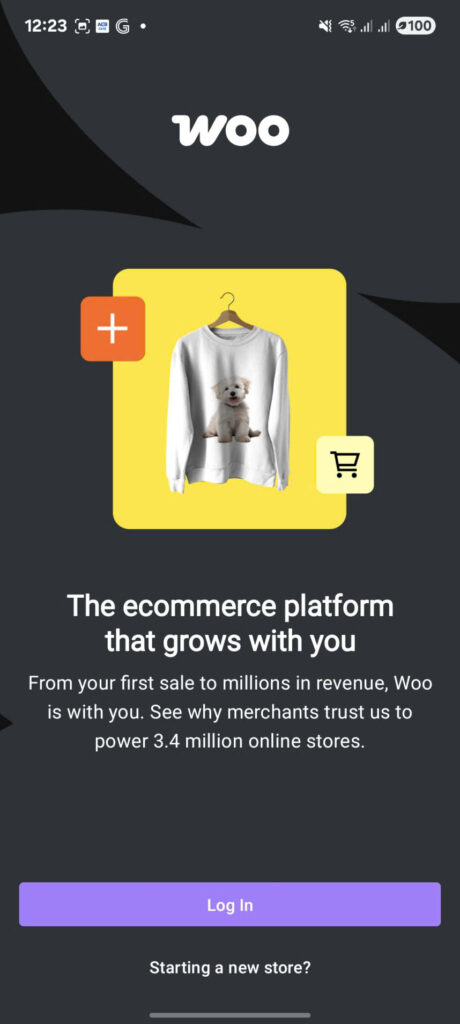
Sau khi đã cài đặt ứng dụng Woocommerce lên điện thoại, cần cài đặt để ứng dụng có thể kết nối với cửa hàng trên trang web www.haithuangroup.com. Thực hiện lần lượt các bước sau đây để cài đặt ứng dụng Woocommerce.

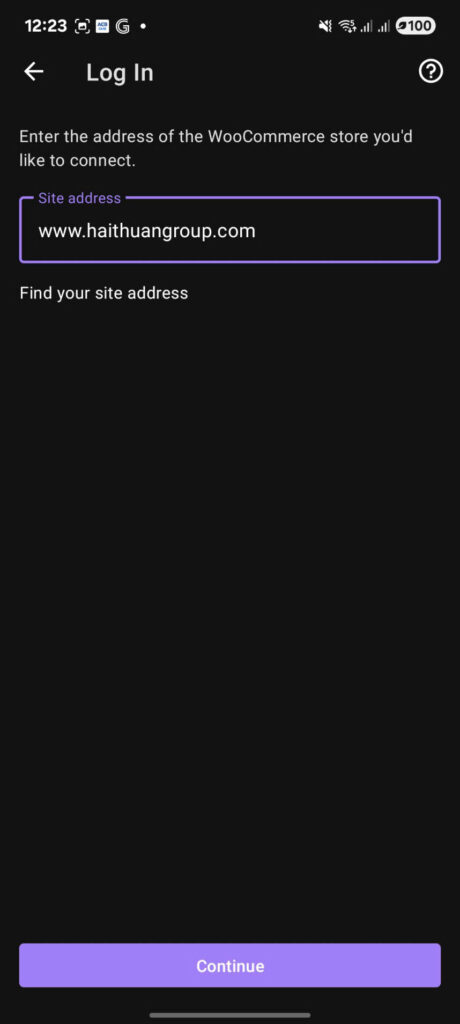

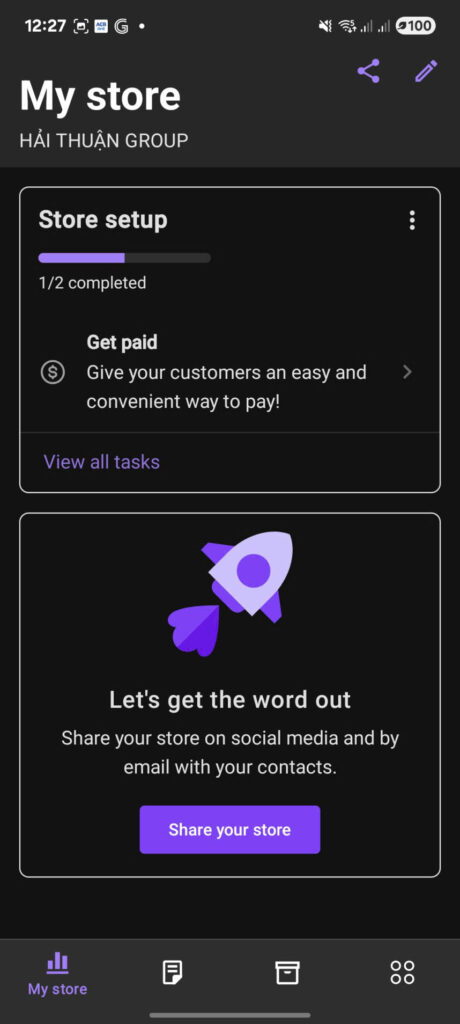
Lưu ý: Tất cả nội dung phải được soạn bằng tiếng Anh.
Khuyến nghị: Thể hiện sản phẩm là yếu tố quyết định thành bại của trang web. Nên nhờ chuyên gia thực hiện việc này sẽ hiệu quả hơn.
Để thêm hoặc sửa sản phẩm. Nhấn vào nút Sản phẩm / Product, nút thứ ba từ trái sang trên giao diện hiện tại của Woocommerce.
Để sửa một sản phẩm. Nhấn vào sản phẩm đó
Để thêm một sản phẩm. Nhấn vào dấu + ở góc phải dưới giao diện
(Nếu sản phẩm quá nhiều, có thể nhấn vào nút Lọc / Filters để lọc theo từng chỉ tiêu để dễ tìm sản phẩm hơn. Hoặc có thể nhấn vào nút tìm kiếm ngay trên góc phải trên của giao diện)
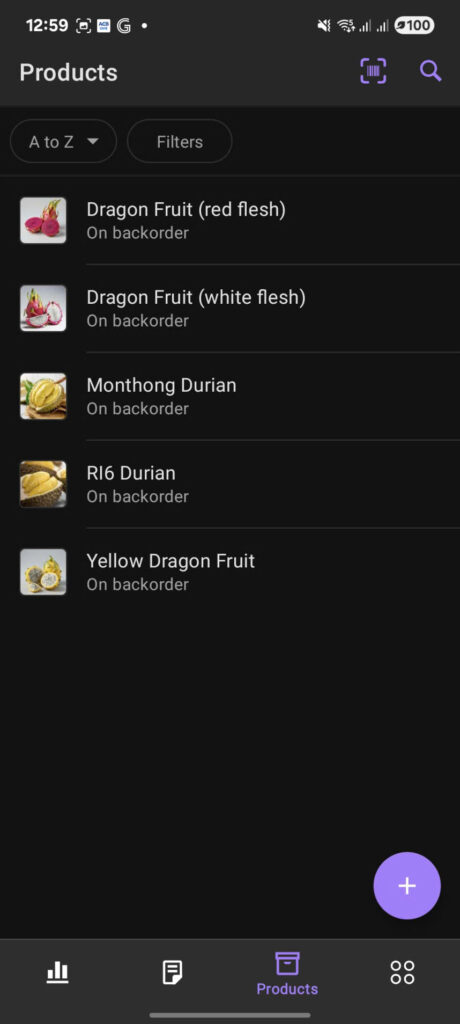
Giao diện sản phẩm
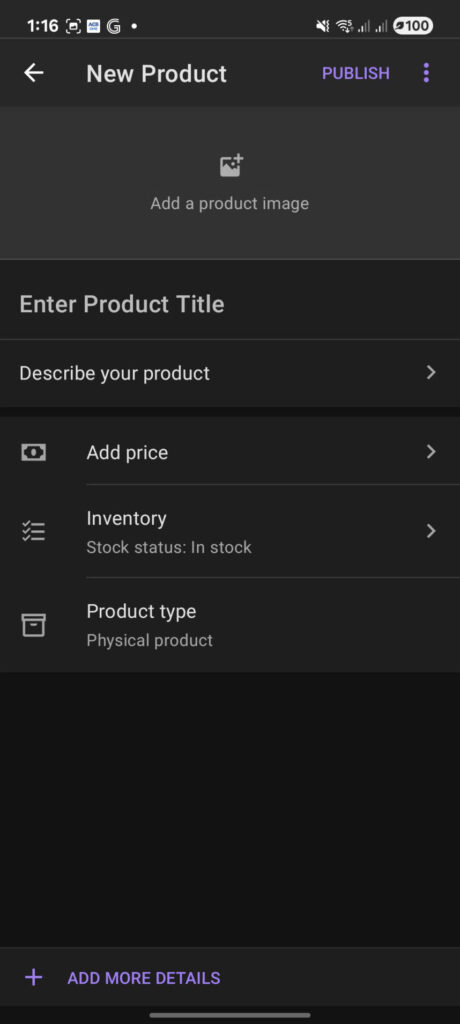
Giao diện để thao tác với sản phẩm như hình đính kèm. Gồm các mục sau
Add a product image
Đặt hình đại diện cho sản phẩm
Enter Product Title hoặc tên sản phẩm đã có
Tên của sản phẩm
Add price
Thiết lập giá cho sản phẩm. Mục này bỏ qua vì chúng ta không bán trực tiếp mà sẽ nhận yêu cầu rồi báo giá.
Inventory
Mục này để quản lý kho hàng. Do chúng ta không lưu kho nên sẽ nhấn vào mục Inventory và thiết lập như hình sau:
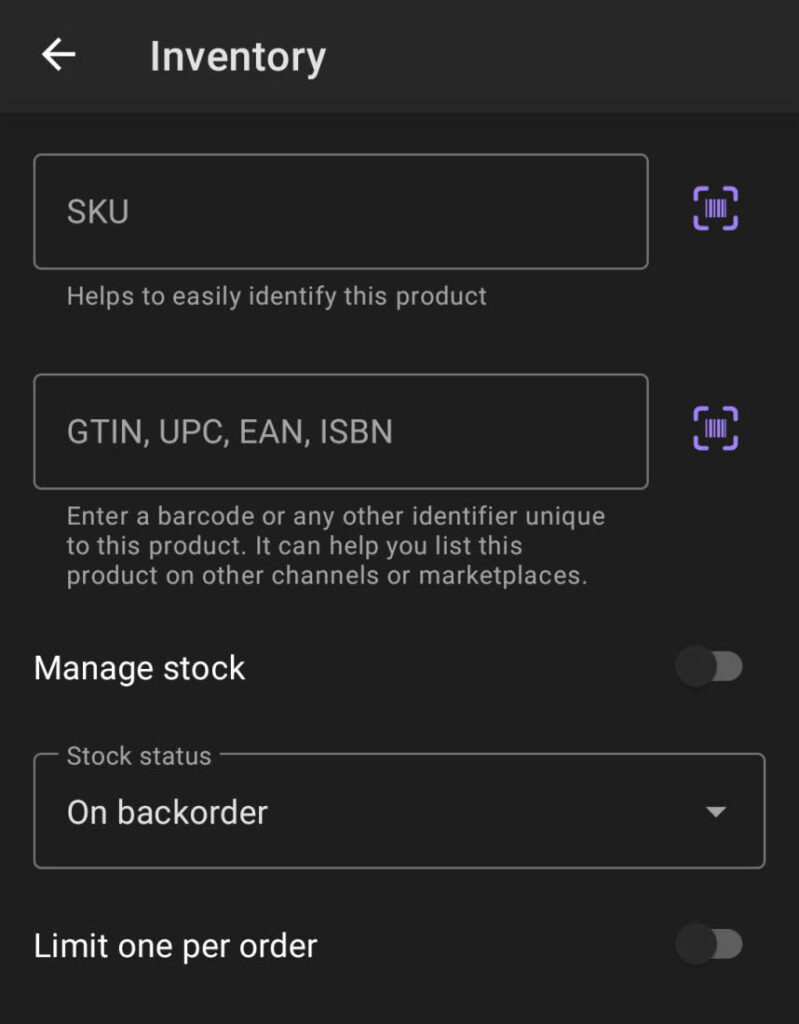
Thêm các yếu tố khác
Để tiện cho quản lý danh mục và khách hàng tìm kiếm sản phẩm, nhấn vào nút [+ ADD MORE DETAILS] để thêm các mục phân loại. Ở đây, chúng ta cần thêm chi tiết cho mục Categories và mục Tags. Nhấn vào 2 mục này và set như sau


Danh sách các thẻ đã có sẵn bao gồm:
- VietGAP (Có chứng nhận VietGAP
- GlobalGAP (Có chứng nhận GlobalGAP)
- Fresh Fruits (trái cây tươi)
- Pulp (Xuất tách múi / không vỏ….)
- Frozen (Xuất đông)
- Whole fruit (xuất nguyên trái)
- Dragon Fruits (thanh long)
- White Flesh (thanh long ruột trắng)
- Red flesh (thanh long ruột đỏ)
- Yellow Skin (thanh long vỏ vàng)
- Pink Skin (thanh long vỏ đỏ)
- Durians (sầu riêng)
- Monthong Durian (sầu riêng Thái)
- RI6 Durian (sầu riêng RI6)
Khi khách hàng đặt hàng từ web Hải Thuận, đơn hàng sẽ được thông báo đến mail haithuanexp@gmail.com và ứng dụng Woocommerce trên điện thoại. Để quản lý đơn đặt hàng, nhấn vào nút [Orders] thứ hai từ trái sang.

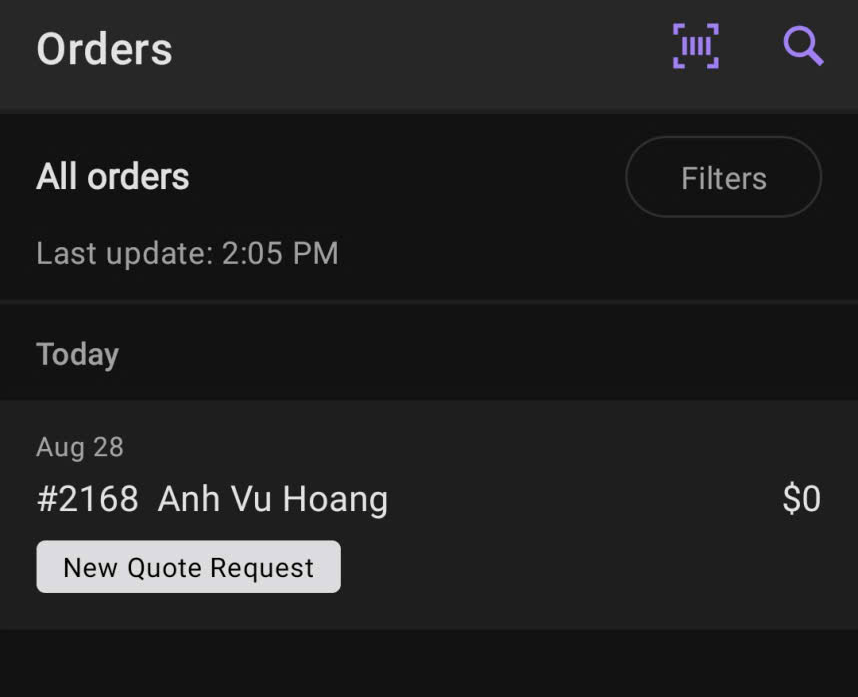

Có thể nhấn trực tiếp vào đơn hàng được thể hiện trên giao diện này. Sửa giá cho từng đơn hàng yêu cầu và save lại. Woocommerce sẽ gửi báo giá cho khách hàng. Tuy nhiên, điều này là KHÔNG NÊN đối với quan hệ ngoại thương. Nên lấy email của khách hàng để soạn một email báo giá chính thức và gửi email cho khách hàng.
Nên làm theo cách thủ công để đảm bảo mọi giấy tờ đều đầy đủ tính pháp lý. Hiện Việt Nam chưa công nhận tính pháp lý của email được tạo tự động.